המרה ודחיסת קבצי תמונה — המדריך המלא (2026)
כל פורמט שתפגשו בפועל, איך להמיר ביניהם ואיך לכווץ קבצים מבלי לאבד איכות נראית לעין.
כמעט כל בעיית תמונה שתיתקלו בה מסתכמת באחד משני דברים: הקובץ נמצא בפורמט שגוי למה שאתם עושים, או שהוא בפורמט הנכון אבל הקובץ גדול מדי. האייפון שלכם נותן לכם HEIC שטופס אינטרנט דוחה. מעצב שולח PNG של 40 MB שהיה צריך להיות JPG של 400 KB. אתר מגיש לכם WebP שעורך ישן שלכם לא יכול לפתוח.
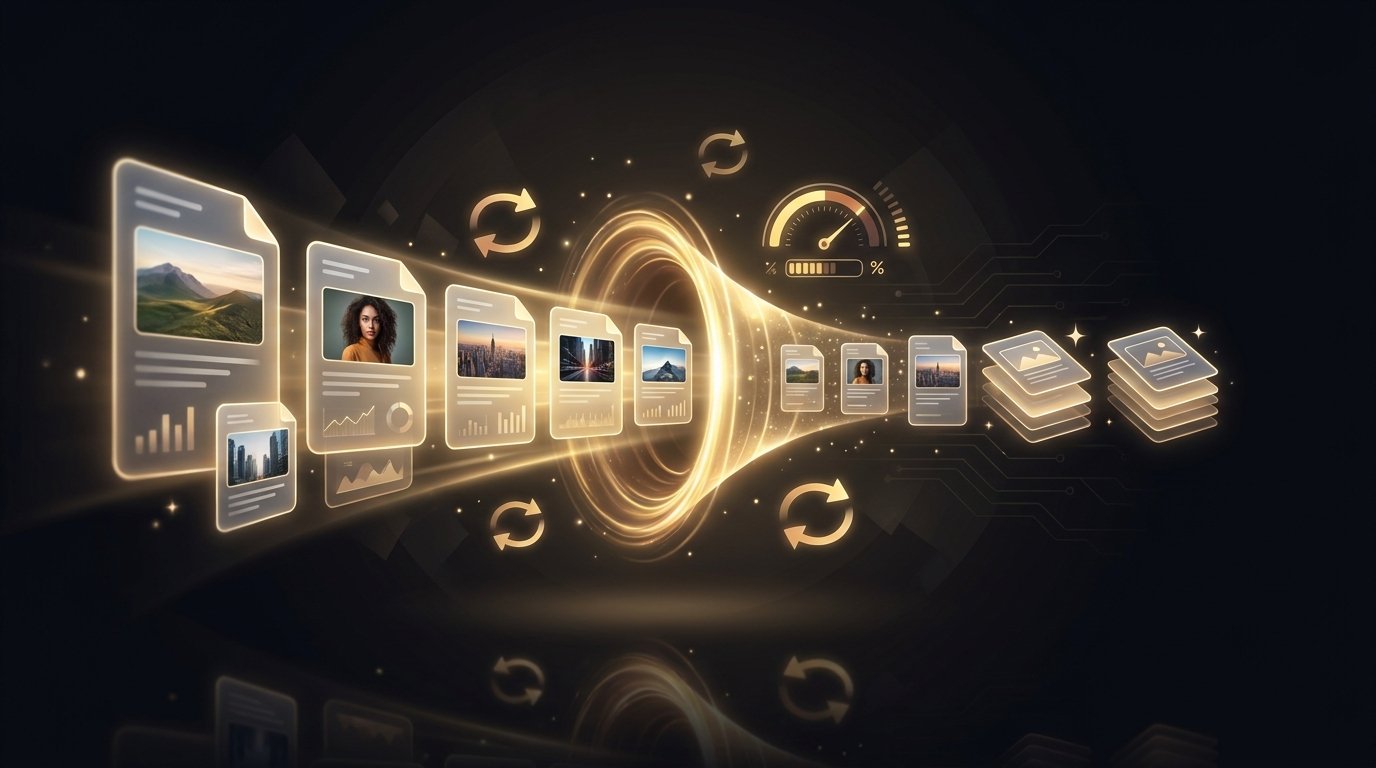
המדריך הזה מכסה את כל הצינור — למה נועדו הפורמטים הנפוצים, איך להמיר ביניהם (כולל המסורבלים: RAW, HEIC, מסמכים), ואיך לדחוס את התוצאה כך שתטען מהר מבלי להיראות גרוע יותר.
ראשית, תזכורת פורמטים של 60 שניות
JPG מיועד לצילומים — קבצים קטנים, ללא שקיפות. PNG מיועד לגרפיקה, צילומי מסך וכל מה שצריך שקיפות — לא מאבד אך כבד בתמונות. WebP ו-AVIF הם פורמטי האינטרנט המודרניים: קטנים ב-25–50% מ-JPG באותה איכות חזותית, נתמכים כעת בכל דפדפן עדכני. HEIC הוא מה שאייפונים מצלמים כברירת מחדל — דחיסה מצוינת, תאימות ירודה מחוץ לאפל. להשוואה המלאה עם מדדי גודל קבצים, ראו את דף המידע על פורמטי תמונה שלנו; לזנב הארוך (TIFF, BMP, EPS, PSD ו-40+ אחרים) jpg.now שומר רשימה מלאה של פורמטים נתמכים עם ממיר לכל אחד.
חלק 1 — המרה בין פורמטים
תמונות טלפון: HEIC → JPG
ההמרה הנפוצה ביותר ב-2026. אייפונים מצלמים HEIC כברירת מחדל, וחצי מהאינטרנט עדיין לא מקבל אותו. זרקו את הקובץ לתוך ממיר HEIC ל-JPG החינמי שלנו ותקבלו JPG תואם אוניברסלית תוך שניות — ללא התקנת אפליקציה, עובד בטלפון עצמו. (טיפ: אפשר גם להגדיר את מצלמת האייפון ל"תואם ביותר" בהגדרות → מצלמה → פורמטים כדי לצלם JPG ישירות, במחיר של קבצים גדולים פי ~2.)
פורמטי אינטרנט: WebP ו-AVIF, לשני הכיוונים
שמירה בלחיצה ימנית על תמונה מאתר מודרני בדרך כלל נותנת לכם WebP או AVIF. אם העורך או טופס ההעלאה שלכם לא מקבלים אותם, המירו עם WebP ל-JPG (או AVIF ל-JPG — אותו רעיון, פורמט חדש יותר). הכיוון ההפוך הוא יתרון דחיסה: פרסום ה-JPG שלכם כ-AVIF מקטין את גודל הקובץ בערך בחצי, ול-jpg.now יש ממיר JPG ל-AVIF חינמי בדיוק לכך. אם אתם לא בטוחים מה זה AVIF בכלל, הסבר AVIF שלהם הוא קריאה טובה של חמש דקות.
PNG ↔ JPG
שני כללים מכסים 95% מהמקרים. תצלום שנשמר כ-PNG? המירו אותו — PNG ל-JPG בדרך כלל מקטין אותו פי 5–10 ללא הבדל נראה לעין. גרפיקה, לוגו או צילום מסך עם טקסט שנשמר כ-JPG? לכו בכיוון ההפוך עם JPG ל-PNG כדי לעצור את חפצי הדחיסה סביב קצוות חדים. זכרו של-JPG אין שקיפות — המרת PNG שקוף ל-JPG ממלאת את הרקע בלבן.
קבצי RAW של מצלמה
פורמטי RAW (CR3, NEF, ARW, DNG ועוד תריסר) מכילים נתוני חיישן לא מעובדים — נפלאים ב-Lightroom, חסרי תועלת לשיתוף. אנחנו לא מארחים ממירי RAW, אבל jpg.now מכסה את כל המשפחה: ממיר RAW ל-JPG שלהם מטפל במקרה הכללי, עם דפים ייעודיים לכל מותג מצלמה אם אתם צריכים אותם. אם אתם מצלמים RAW ורוצים את התמונות שלכם על מסך הנעילה, זרימת העבודה מ-DSLR לרקע שלנו מכסה את כל שרשרת העריכה → המרה → שינוי גודל.
מסמכים ו-PDF
תמונות ומסמכים חופפים יותר ממה שחושבים. כדי לארוז תמונות או סריקות לקובץ בודד שניתן לשיתוף, השתמשו בממיר תמונה ל-PDF שלנו. להפך — הפיכת קובץ Word, מצגת או גיליון אלקטרוני לתמונה שתוכלו לפרסם בכל מקום — jpg.now ממיר מסמכים ישירות: DOCX ל-JPG ואותו הדבר עבור PPT, XLS ו-20+ פורמטי Office. המדריך שלהם להמרת JPG ל-PDF מרובה עמודים מכסה היטב את המקרה המסובך של ריבוי עמודים.
חלק 2 — דחיסה מבלי להרוס איכות
דחיסה מאבדת לעומת לא מאבדת, בפסקה אחת
דחיסה לא מאבדת (PNG, WebP-lossless) אורזת מחדש את אותם פיקסלים בדיוק לפחות בתים — שום דבר לא הולך לאיבוד, אבל החיסכון צנוע. דחיסה מאבדת (JPG, WebP, AVIF) זורקת פרטים שהעין שלכם בקושי רושמת — החיסכון דרמטי, והאיכות היא חוגה שאתם שולטים בה. כל המשחק הוא למצוא את ההגדרה הנמוכה ביותר שעדיין נראית מושלמת בגודל שבו אנשים רואים את התמונה בפועל.
JPG: חוגת האיכות
איכות JPG נעה 1–100, אבל הסולם אינו ליניארי: 100→85 מחצית את הקובץ כמעט ללא שינוי נראה לעין, בעוד 85→60 חוסך פחות ומתחיל למרוח טקסטורה עדינה. לתמונות, 80–85 היא נקודת המתוק; לכו 90+ רק למאסטרים להדפסה. הריצו את הקבצים שלכם דרך דחיסת JPG שלנו והשוו — מדריך הדחיסה המלא שלנו כולל הגדרות לפי שימוש, וסיור באיכות JPG של jpg.now מציג חיתוכים זה לצד זה של כל שלב בחוגה.
PNG: פחות צבעים, קבצים קטנים יותר
דחיסת PNG היא לא מאבדת, כך שהרווחים הגדולים מגיעים מהקטנת מה שבתוך הקובץ: כימות ל-256 צבעים יכול לכווץ צילום מסך של ממשק משתמש ב-70% ללא שינוי נראה לעין. דחיסת PNG שלנו עושה זאת אוטומטית ומראה לכם את המצב לפני/אחרי כדי שתוכלו לשפוט.
הרווח הגדול ביותר: החליפו את הפורמט
מעבר לנקודה מסוימת, סחיטת JPG חזק יותר רק הופכת אותו למכוער. המרה לפורמט מודרני היא ההחלפה הטובה יותר — המרה ל-WebP ובדרך כלל תגיעו ל-30% קטן יותר מ-JPG באיכות מקבילה (AVIF, למעלה, דוחף עוד יותר רחוק). כל דפדפן עדכני מציג את שניהם.
כמה קטן הקובץ צריך להיות בפועל?
כללי אצבע: תמונות גיבור באינטרנט מתחת ל-300 KB, תמונות תוכן מתחת ל-150 KB, תמונות ממוזערות מתחת ל-30 KB, רקע טלפון ברזולוציה מלאה 500 KB–1 MB. התייחסות גודל הקבצים שלנו כוללת יעדים לכל שימוש, ומחשבון גודל הקבצים של jpg.now חוזה את גודל הפלט מממדים, פורמט ואיכות לפני שאתם ממירים משהו.
מסך לעומת דפוס: מלכודת ה-DPI
מסכים לא מתעניינים ב-DPI — רקע של 1080×1920 הוא 1080×1920 פיקסלים לא משנה מה אומרים המטא-דאטה. דפוס כן: 300 DPI הוא התקן, כך שהדפסת A4 רוצה בערך 2480×3508 פיקסלים. לפני שליחת משהו למדפסת, בדקו אותו עם ממיר DPI של jpg.now — ואם המקור קטן מדי, משפר הרזולוציה ב-AI שלנו יכול להוסיף רזולוציה אמיתית במקום רק למתוח פיקסלים.
עבודה בקבוצות: אל תעשו זאת קובץ אחד בכל פעם
מעבירים תיקיית תמונות? אופטימיזר הקבוצות שלנו דוחס סט שלם במעבר אחד, ושינוי גודל בקבוצות מנרמל ממדים באותו הזמן. לפורמטים מוזרים בערימה, ממיר התמונות האוניברסלי של jpg.now מקבל כמעט כל דבר כקלט — כולל פורמטים שרוב הכלים מעולם לא שמעו עליהם.
מדריך ההחלטות של 10 שניות
- תמונה לאינטרנט → JPG באיכות 80–85, או WebP/AVIF אם אתם שולטים באתר.
- לוגו, צילום מסך, שקיפות → PNG (דחוס), או SVG אם זה וקטור.
- תמונת אייפון לשיתוף בכל מקום → HEIC ל-JPG.
- שמרתם WebP/AVIF שאי אפשר לפתוח → המירו ל-JPG או PNG.
- RAW של מצלמה → ערכו תחילה, ואז RAW ל-JPG לשיתוף.
- שליחה להדפסה → בדקו פיקסלים מול 300 DPI, שפרו רזולוציה אם חסר.
- תיקייה שלמה → אופטימיזציה בקבוצות, אל תאכילו קבצים ביד.
כל רקע באתר כבר מגיע בפורמט וברזולוציה הנכונים למכשיר שלכם — עיינו ב/wallpapers/ וכפתור ההורדה עושה את החשיבה על הפורמט עבורכם. לכל השאר, הכלים למעלה מכסים את הצינור מקצה לקצה, בחינם.